
WPS (maršrutētāja pogas) savienojums
-
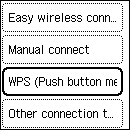
Atlasiet WPS (spiedpogas metode) (WPS (Push button method)) un nospiediet pogu Labi (OK).
-
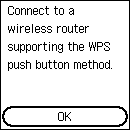
Nospiediet pogu Labi (OK).
-
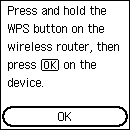
Nospiediet un turiet nospiestu bezvadu maršrutētāja WPS pogu.
 Piezīme
- Plašāku informāciju par WPS pogas nospiešanu skatiet bezvadu maršrutētāja rokasgrāmatā.
-
Nospiediet pogu Labi (OK) uz printera 2 minūšu laikā.
Ja parādās cits ekrāns, skatiet sadaļu “Traucējummeklēšana”.
-
Kad tiek parādīts tālāk redzamais ekrāns, nospiediet pogu Labi (OK).
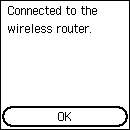
Ja parādās cits ekrāns, skatiet sadaļu “Traucējummeklēšana”.
-
Nospiediet
 (Sākums (HOME)).
Printeris bez ciparu pogām

Printeris ar ciparu pogām
Tīkla savienojuma iestatīšana tagad ir pabeigta.
Kad ir izveidots savienojums, ekrāna augšējā kreisajā stūrī ir redzama
 .
.
Ja veicat iestatīšanu, neizmantojot datoru, viedtālruni u.c.:
-
Lejupielādējiet un instalējiet programmatūru.
Pēc programmatūras instalēšanas palaidiet to un pēc tam izpildiet ekrānā redzamos norādījumus, lai turpinātu iestatīšanu.
Ja veicat iestatīšanu, izmantojot datoru, viedtālruni u.c.:
-
Pēc tālāk minēto punktu pārbaudes tīmekļa pārlūkprogrammā noklikšķiniet uz aizvēršanas pogas, lai aizvērtu šo ceļvedi.
Windows
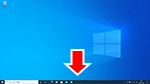
Uzdevumjoslā noklikšķiniet uz
 vai
vai  un pēc tam izpildiet ekrānā redzamos norādījumus, lai turpinātu iestatīšanu.
macOS
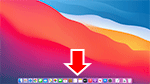
Sadaļā Dock noklikšķiniet uz
 un pēc tam izpildiet ekrānā redzamos norādījumus, lai turpinātu iestatīšanu.
Viedtālrunis/planšetdators
Viedtālrunī atgriezieties programmā
 un pēc tam izpildiet ekrānā redzamos norādījumus, lai turpinātu iestatīšanu.
